Os “Points of Interest”/Pontos de Interesse/POIs são ícones que se podem colocar no Tour, da mesma forma que os marcadores, mas que têm a função de mostrar vários tipo de informação ao utilizador.
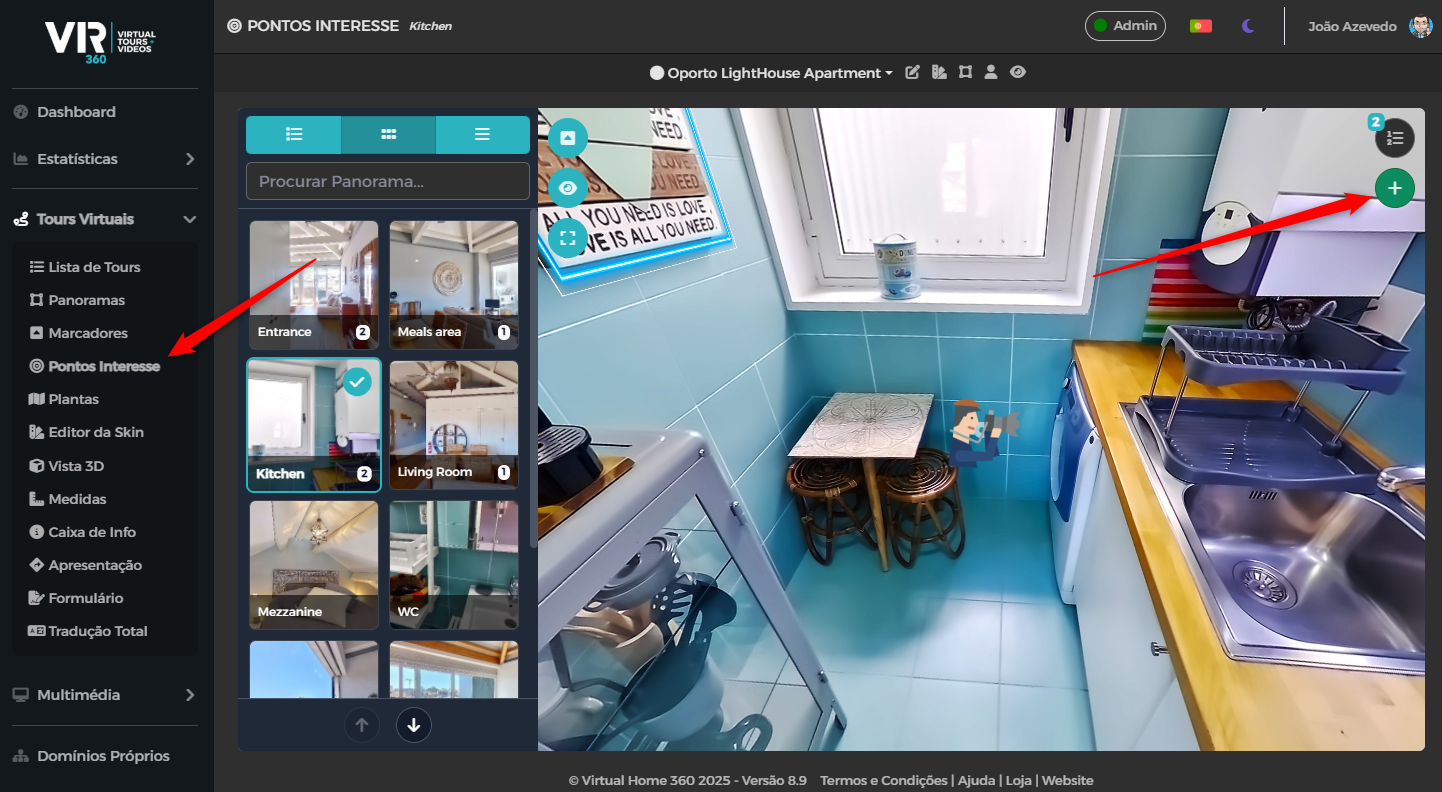
O menu dos POIs encontra-se no painel lateral.
Depois de escolher o panorama, deve apontar a imagem 360º para a posição pretendida e carregar no botão “+”, no canto superior direito.
Tal como acontece com os marcadores, é possível alterar a posição posteriormente.
Opções de POI
Estilo dos POI
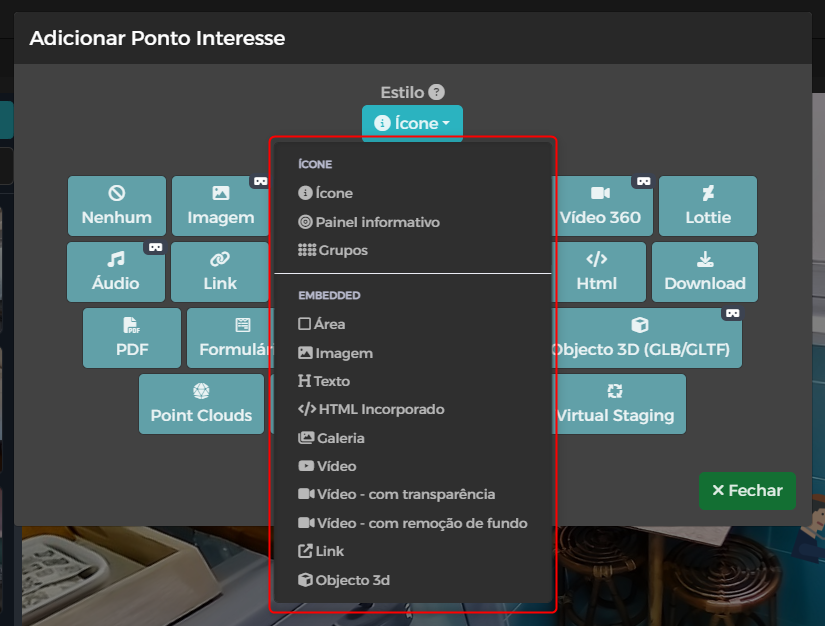
Todos os POIs são pré-selecionados como ícones, mas é possível escolher outros estilos:
- Ícone – É um ícone que pode lançar todo o tipo de conteúdo indicado mais abaixo no artigo.
- Painel informativo – É um ícone que lança informação de texto com título e corpo com um gráfico simples e apelativo.
- Grupos – É uma opção que permite agrupar vários POIs num ícone apenas e que ao clicar nesse ícone, o resto dos POIs aparecem.
- Área – Funciona como um ícone em termos de conteúdo, mas agora seleciona-se uma área no panorama para lançar o conteúdo escolhido ao ser clicada.
- Imagem – Funciona como a área, mas neste modo usamos uma imagem em que a podemos adaptar a uma área do panorama e podemos lançar o conteúdo escolhido ao ser clicada.
- Texto – Funciona como a área, mas neste modo selecionamos uma área do panorama e além de lhe podermos inserir texto no panorama, também é possível lançar o conteúdo escolhido ao clicar nessa área.
- HTML Incorporado – Permite introduzirmos código HTML para construir o conteúdo mais personalizado
- Galeria – Funciona como a imagem, onde selecionamos uma área no panorama, mas desta vez apenas serve como uma galeria de imagens.
- Vídeo – Funciona como a imagem, mas neste modo selecionamos uma área no panorama para incorporar um video.
- Vídeo (com transparência) – Funciona como o vídeo, mas neste modo podemos usar um ficheiro MOV ou WEBM com transparência/canal alpha
- Vídeo (com remoção de fundo) – Funciona como o vídeo, mas neste modo temos a capacidade de ajustar um chroma key de forma a remover a cor sólida de um fundo num vídeo.
- Link – Funciona como a imagem, mas neste modo podemos incorporar um site funcional dentro do próprio tour.
- Objecto 3D – Permite colocar um objecto 3d que para além de lançar o conteúdo escolhido também é possível interagir de forma simples com esse objecto.
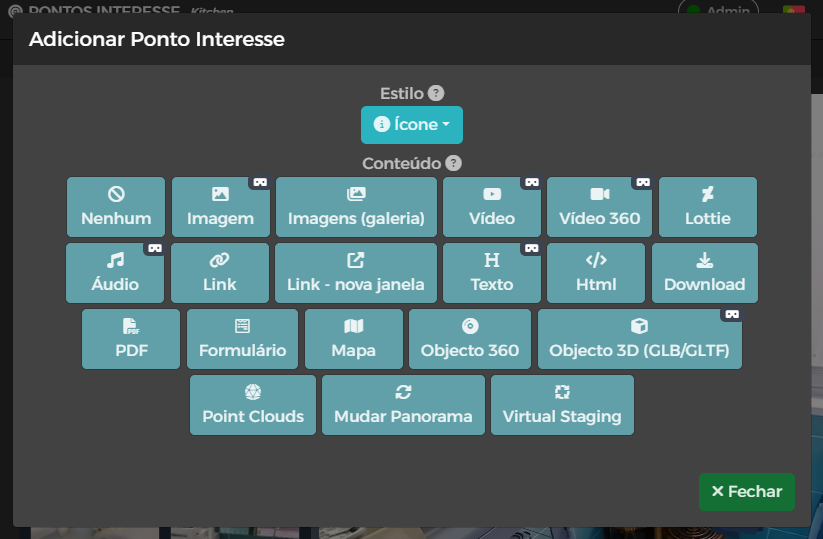
Cada POI introduzido pode apresentar o seguinte conteúdo ao ser clicado:
- Nenhum – Serve apenas como um apontamento visual.
- Imagem – Apresenta uma imagem.
- Galeria – Apresenta uma galeria de imagens
- Vídeo – Apresenta um vídeo
- Vídeo 360 – Apresenta um video 360
- Lottie – Apresenta animações Lottie (são animações mais fluidas e mais leves que gifs)
- Áudio – Apresenta um clip de áudio que se sobrepõe ao Áudio do Tour
- Link – Apresenta uma página web dentro da janela do tour
- Link (nova janela) – Apresenta uma página web mas com opção de a abrir numa nova tab/janela ou na própria janela.
- Texto – Apresenta uma caixa de texto simples
- HTML – Apresenta uma caixa com conteúdo HTML
- Download – Começa o processo de download de ficheiro local, ou a partir dum URL externo
- PDF – Apresenta um PDF
- Formulário – Apresenta um formulário para o visitante preencher
- Mapa – Apresenta mapas do Google maps e do Google street View
- Objecto 360 – Apresenta uma galeria de fotos, onde o objectivo é mostrar um objecto em rotação
- Objecto 3D (GLB/GLTF) – apresenta uma imagem de um objecto 3D como por exemplo uma “dollhouse” (o ficheiro a ser carregado precisa de ser GLB ou GLTF)Mesmo que alguns estilos (Galeria, Video e Link) mostrem os conteúdos bloqueados, é necessário carregar em nenhum para poder colocá-lo no panorama.
- Points Clouds – apresenta um ficheiro json com os dados do Point Cloud carregado, permitindo visualizar o espaço 3D captado no visualizador.
- Mudar Panorama – Apresenta um panorama diferente do panorama principal.
- Virtual Staging – Apresenta elementos diferentes no panorama que estamos a visualizar
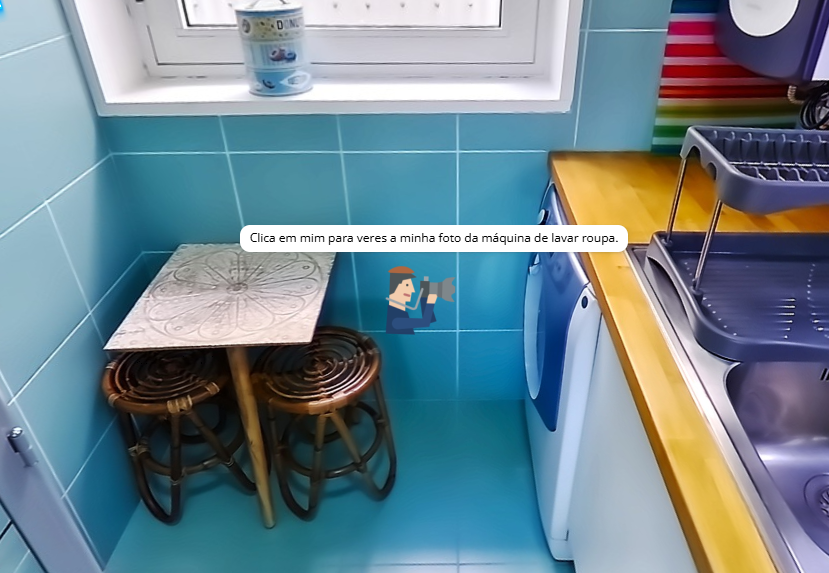
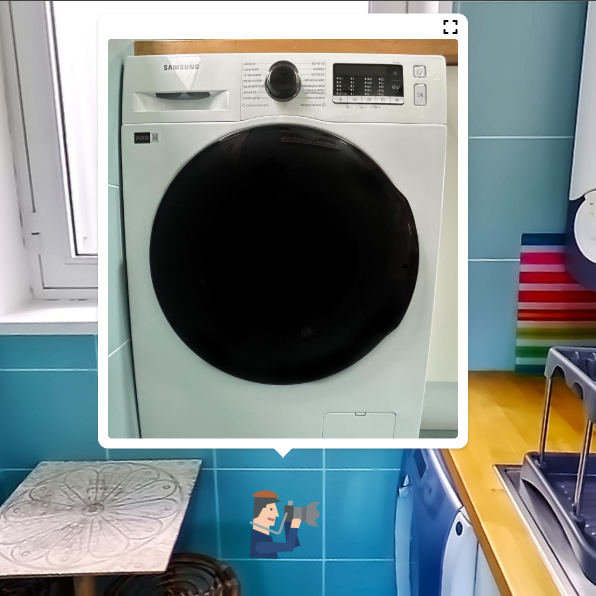
Exemplo simples de como utilizar o POI de imagem
Os POIs com imagens são óptimos para mostrar pormenores específicos de um panorama, como se pode ver no exemplo seguinte.