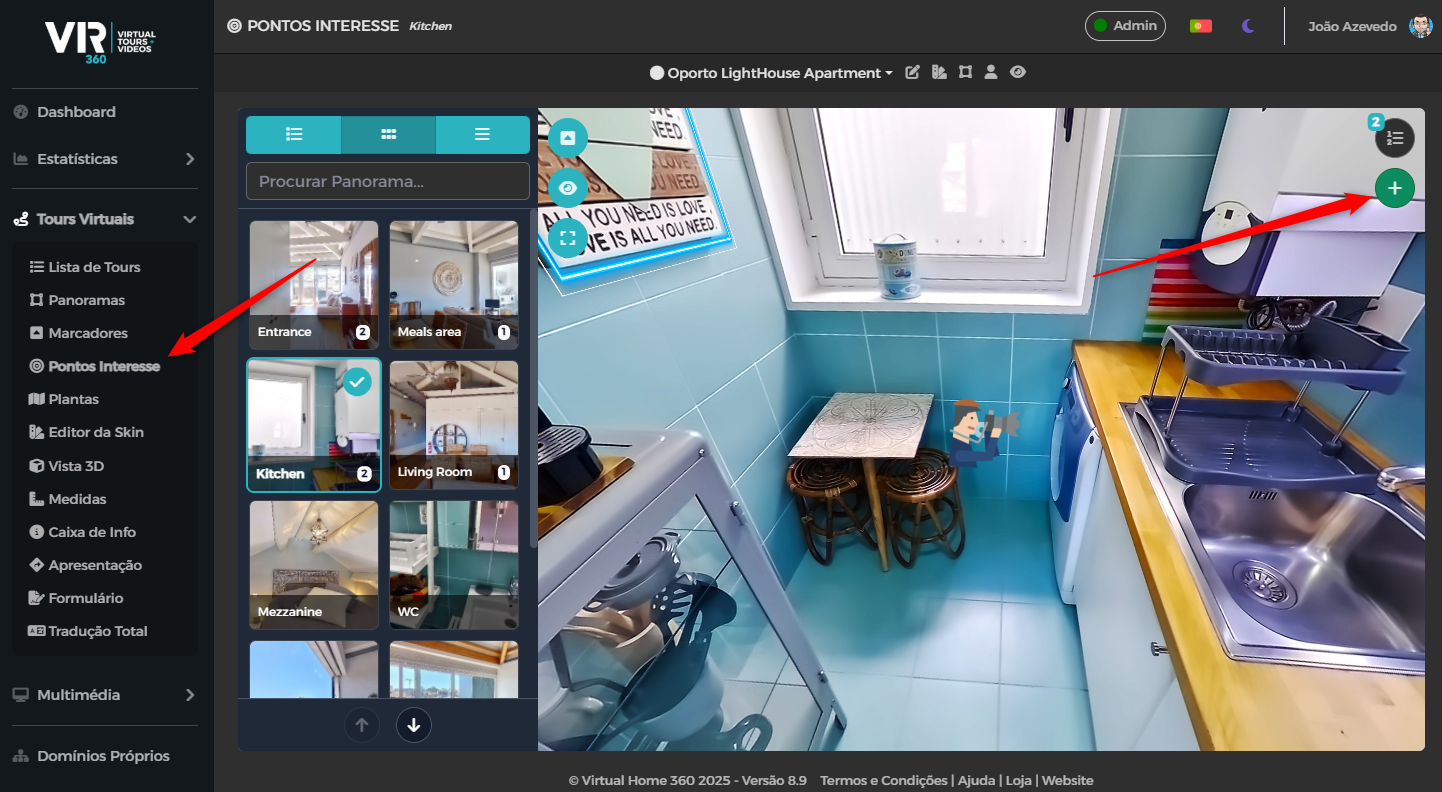
El Puntos de Interés/Puntos de Interés/POIs Son iconos que se pueden colocar en el Tour, de la misma manera que los marcadores, pero que tienen la función de mostrar varios tipos de información al usuario.
El menú POIs está en el panel lateral.
Después de elegir el panorama, debe apuntar la imagen de 360° a la posición deseada y presionar el botón «+» en la esquina superior derecha.
Al igual que con los marcadores, es posible cambiar la posición más adelante.
Opciones de POI
Estilo POI
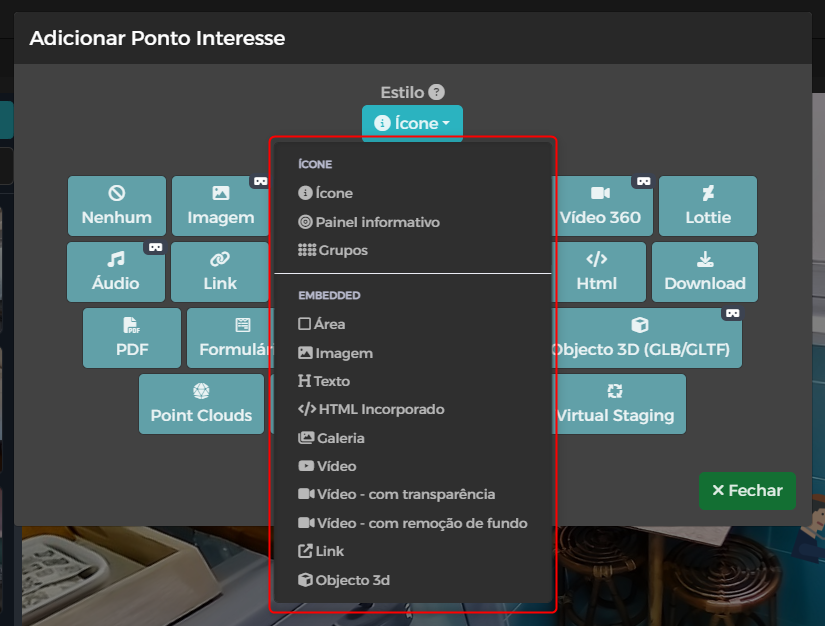
Todos los POI están preseleccionados como iconos, pero puedes elegir otros estilos:
- Icono – Se trata de un icono que permite publicar todos los tipos de contenidos que se enumeran a continuación en el artículo.
- Panel de información – Es un icono que lanza información textual con título y cuerpo con un gráfico sencillo y atractivo.
- Grupos – Se trata de una opción que permite agrupar varios PDI en un solo icono y, al hacer clic en él, aparecen el resto de los PDI.
- Zona – Funciona como icono de contenido, pero ahora se selecciona un área en el panorama para lanzar el contenido elegido cuando se hace clic en él.
- Imagen – Funciona como el área, pero en este modo utilizamos una imagen en la que podemos adaptarla a un área del panorama y podemos lanzar el contenido elegido al hacer clic.
- Texto – Funciona como el área, pero en este modo seleccionamos un área del panorama y además de poder insertar texto en el panorama, también es posible lanzar el contenido elegido haciendo clic en esa área.
- Incorporación de HTML – Permite introducir código HTML para crear el contenido más personalizado
- galería – Funciona como la imagen, donde seleccionamos un área en el panorama, pero esta vez solo sirve como galería de imágenes.
- Vídeo – Funciona como la imagen, pero en este modo seleccionamos un área en el panorama para incorporar un vídeo.
- Vídeo (con transparencia) – Funciona como vídeo, pero en este modo podemos utilizar un archivo MOV o WEBM con transparencia/canal alfa
- Vídeo (con eliminación de fondo) – Funciona como video, pero en este modo tenemos la capacidad de ajustar una tecla de croma para eliminar el color sólido de un fondo en un video.
- Enlace – Funciona como la imagen, pero en este modo podemos incorporar un sitio web funcional dentro del propio recorrido.
- Objeto 3D – Permite colocar un objeto 3d que, además de lanzar el contenido elegido, también puede interactuar con dicho objeto de forma sencilla.
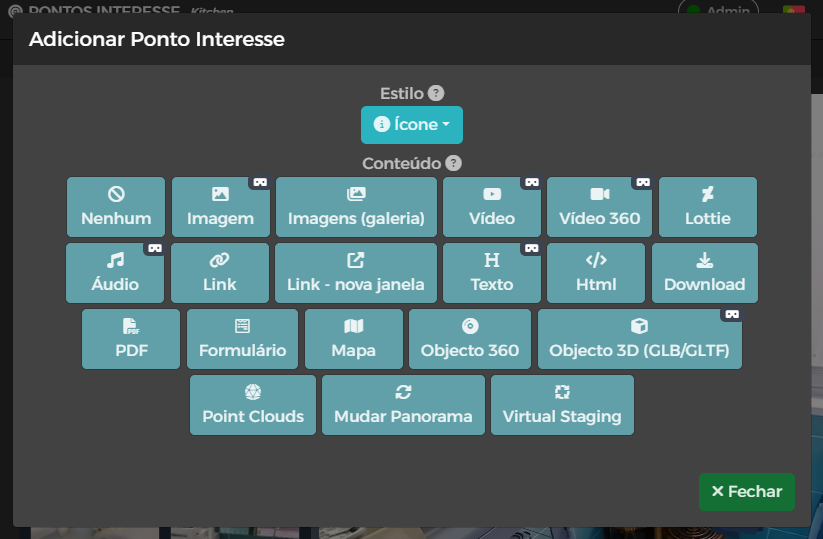
Cada POI que introduzca puede mostrar el siguiente contenido al hacer clic:
- Ninguna. – Sirve únicamente como nota visual.
- Imagen – Muestra una imagen.
- galería – Muestra una galería de imágenes
- Vídeo – Muestra un vídeo
- Video 360 – Muestra un vídeo 360o
- Lottie – Presenta animaciones Lottie (son animaciones más fluidas y ligeras que los gifs)
- Audio – Muestra un clip de audio que se superpone al Tour Audio
- Enlace – Muestra una página web Dentro de la ventana del tour
- Enlace (nueva ventana) – Muestra una página web, pero tiene la opción de abrirla en una nueva pestaña/ventana o en la propia ventana.
- Texto – Muestra un cuadro de texto sin formato
- HTML – Muestra un cuadro con contenido HTML
- Descargar – Inicia el proceso de descarga de un archivo local o de una URL externa
- PDF – Enviar un PDF
- Formulario – Presenta un formulario para que el visitante lo rellene
- Mapa – Muestra mapas de Google y mapas de Google Street View
- Asunto 360 – Muestra una galería de fotos, donde el objetivo es mostrar un objeto giratorio
- Objeto 3D (GLB/GLTF) – muestra una imagen de un objeto 3D como una «casa de muñecas» (el archivo que debe cargarse debe ser GLB o GLTF) Incluso si algunos estilos (Galería, Vídeo y Enlace) muestran contenido bloqueado, es necesario cargar ninguno para poder ponerlo en el panorama.
- Nubes de puntos – muestra un archivo json con los datos de Point Cloud cargados, lo que permite visualizar el espacio 3D capturado en el visor.
- Cambio de Panorama – Presenta una imagen diferente de la principal.
- Puesta en escena virtual – Presenta diferentes elementos en la imagen que estamos viendo
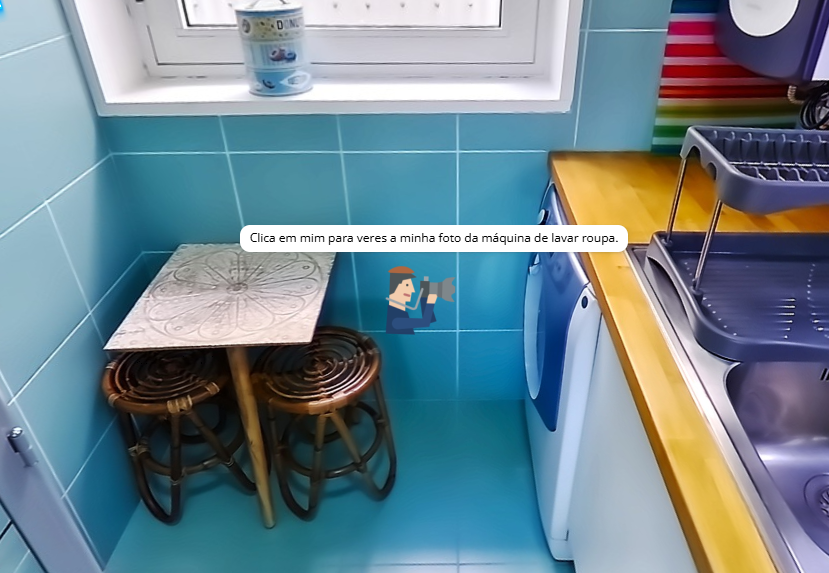
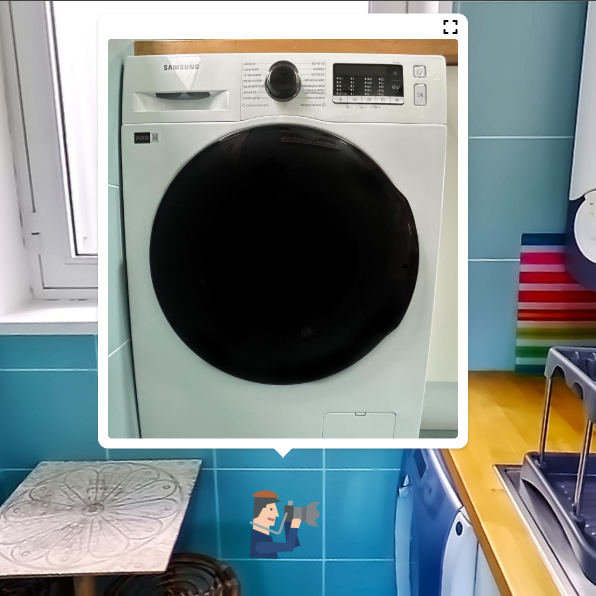
Ejemplo sencillo de cómo utilizar la imagen POI
Los POI de imagen son excelentes para mostrar detalles específicos de un panorama, como se puede ver en el siguiente ejemplo.