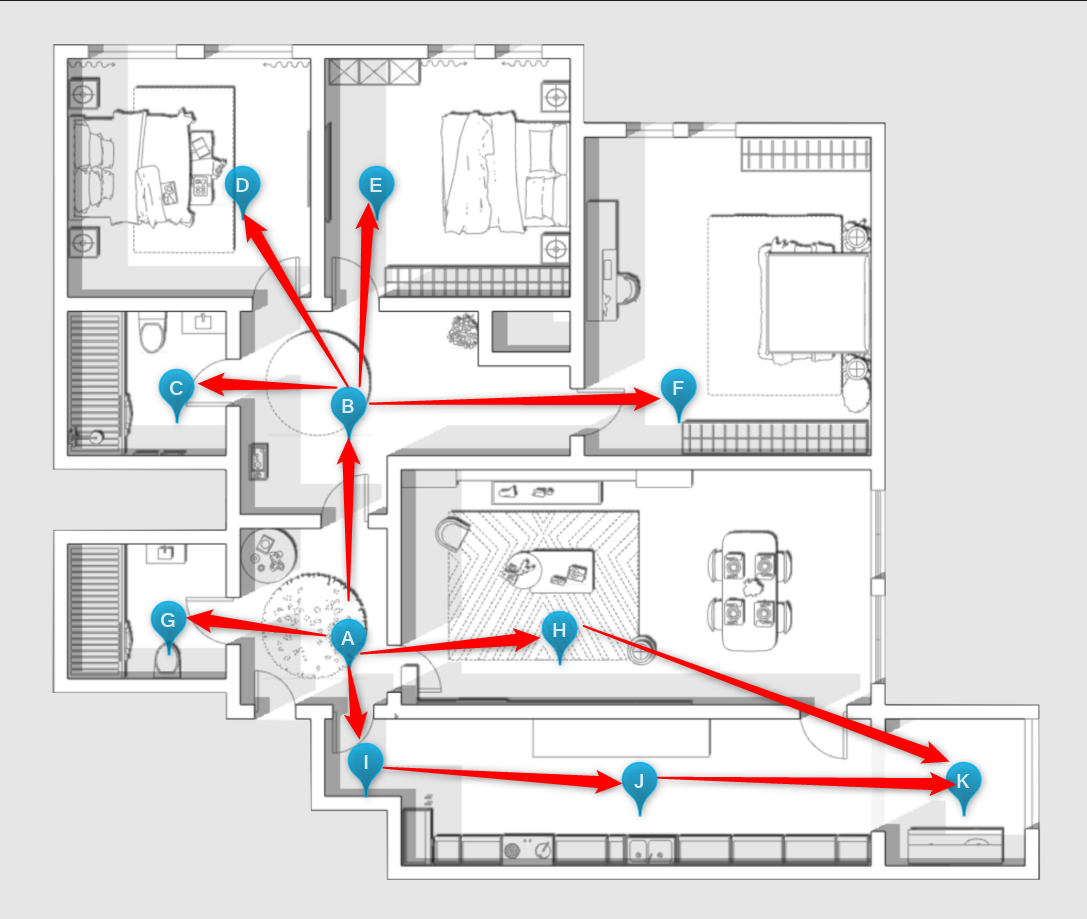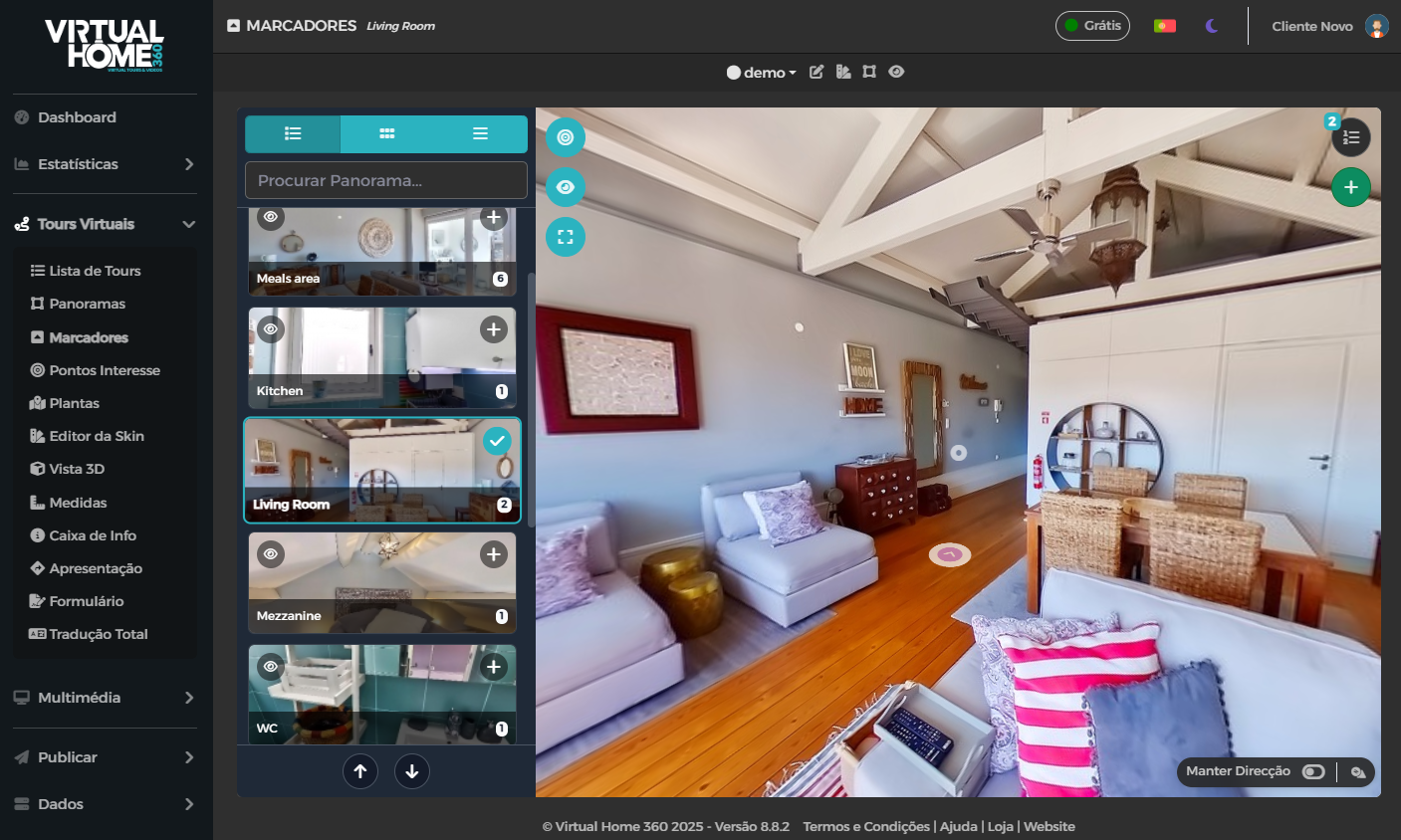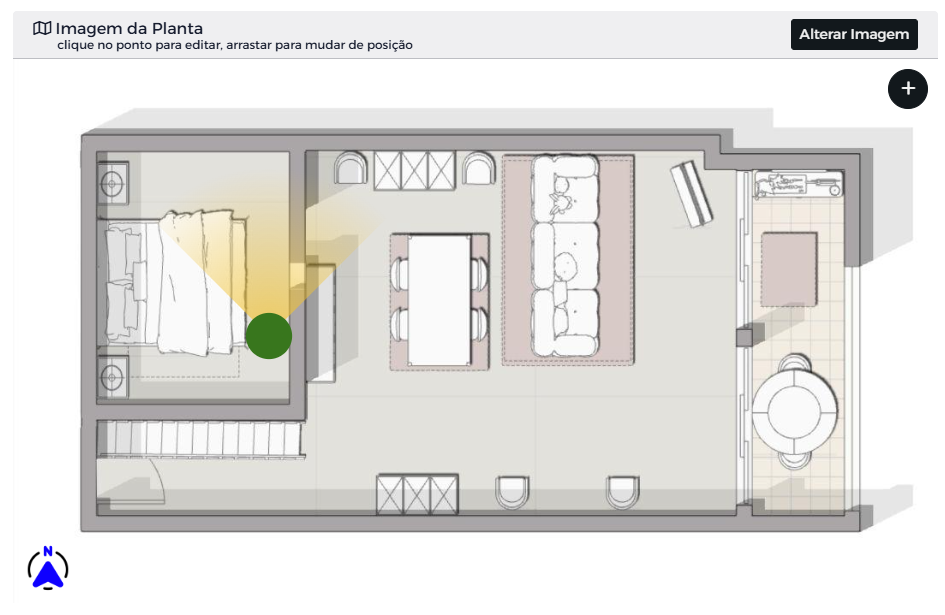
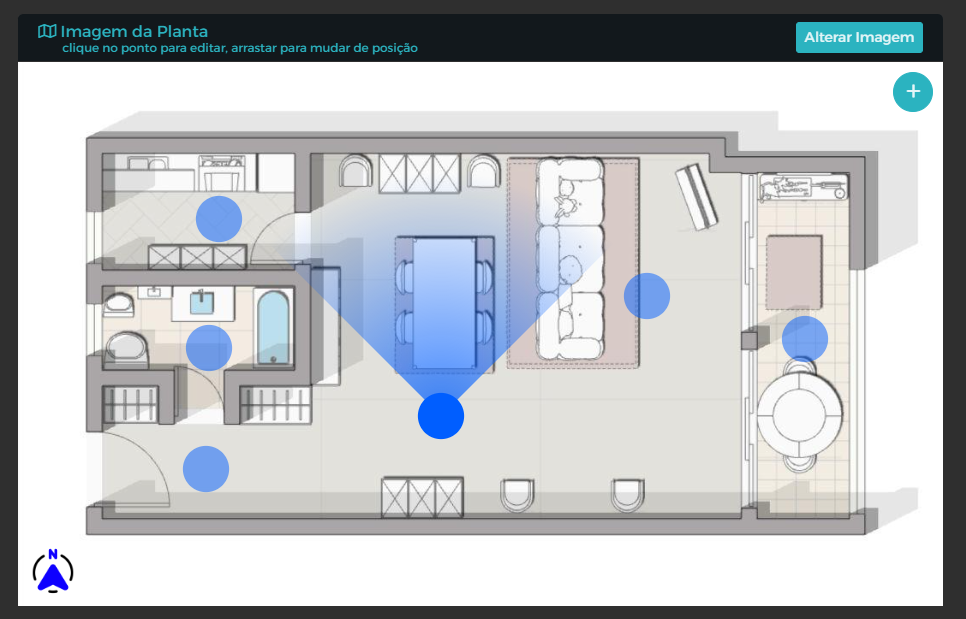
Al incluir un plan en el Tour, puedes colocar en estos puntos que representan los diferentes panoramas del espacio.
- En el menú lateral encontrará la opción Plantas y allí puede cargar los planes del Tour;
- Cuando se carga la planta, se moverá automáticamente al menú de edición de la planta;
- Haga clic en el símbolo + para agregar un punto en el plan que representará el panorama respectivo;
- Arrastre ese punto a la posición apropiada;
- Repita el proceso para los panoramas presentes en la planta.
Después del proceso de poner los puntos en el mapa, es necesario hacer referencia a la dirección / dirección de los panoramas (a menos que ya lo haya hecho) para que la brújula muestre correctamente hacia dónde apunta cada panorama.
- En el menú de edición panorámica, en la sección Ver y en la primera pestaña el norte de la planta, bajo la vista del panorama encontrará la opción la Brújula Norte con el botón Definir;
- Al mover el panorama podemos ver que existe la referencia de la dirección de dirección en el plan a continuación;
- Apunte el panorama al cardenal del norte y haga clic en Definir para que la brújula actualice la nueva dirección;
- Repita el mismo proceso para todos los panoramas que tienen puntos en la planta;
- No olvide guardar estos ajustes usando el botón Guardar que está en la parte superior de la página.
Una vez que hayas actualizado el norte en todos los panoramas presentes en el plan, podrás ver el resultado final en el Tour.
Por definición, el plan es visible en la configuración de estilo del tour.
Puede encender y apagar la planta en el icono planta de encendido/apagado que se coloca en la esquina superior derecha del Tour.
Además de ofrecer una mejor sensación de dirección y espacio al usuario, el usuario también puede navegar por el Tour cargando en los diversos puntos de la planta.