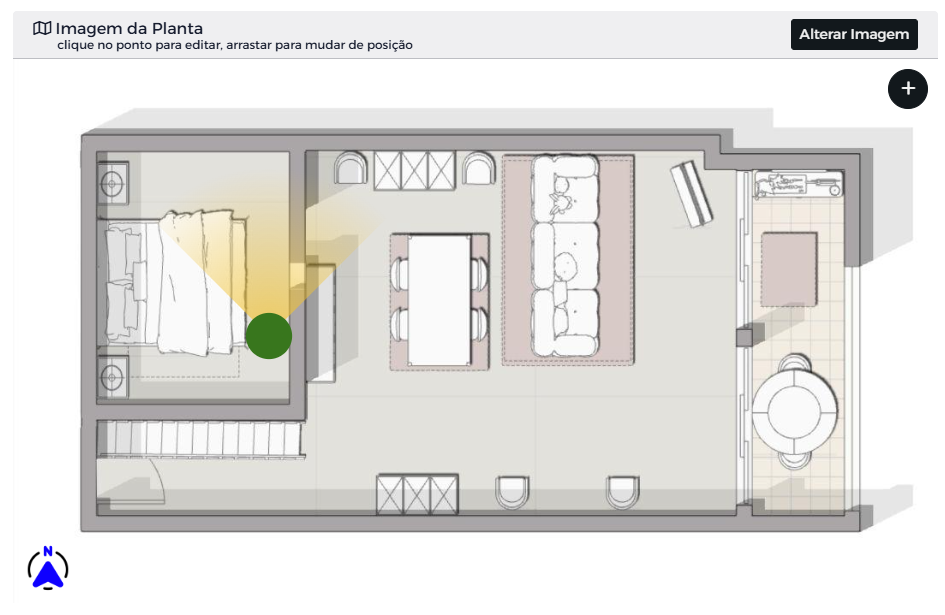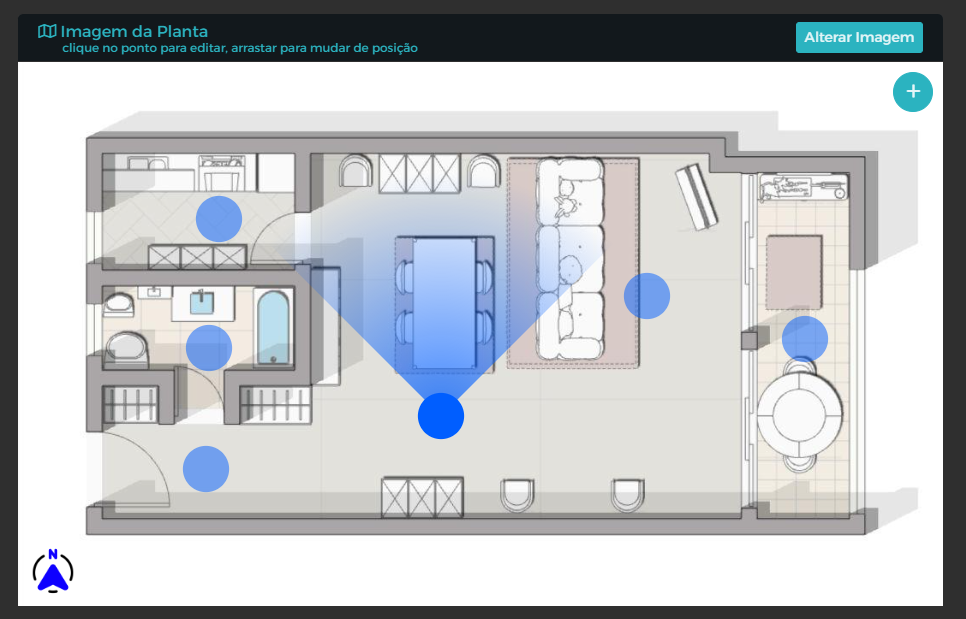
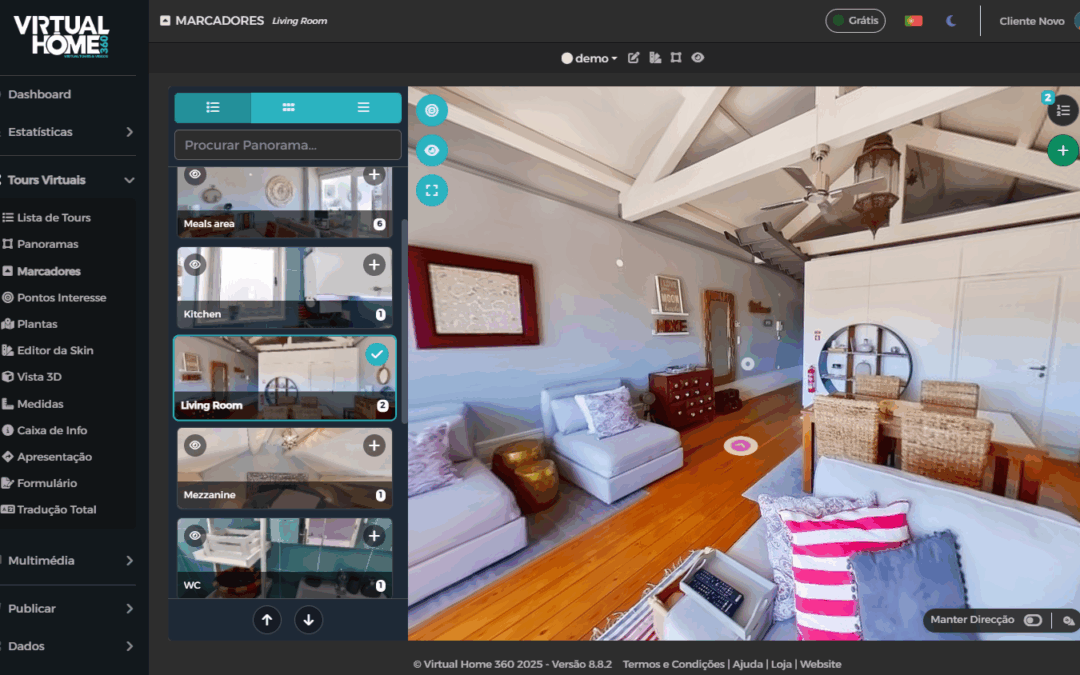
El Marcadores sirven para conectar panoramas, permitiendo al usuario «caminar» de una habitación a otra. Después de subir los Panoramas, ponemos el Marcadores para facilitar la navegación.
Dentro de Tours virtuales, puede seleccionar el Menú Marcadores. Aquí está la lista de panoramas creados.
Al seleccionar el menú de marcadores, por defecto abre el primer panorama de la lista, pero siempre puede elegir el panorama en el que desea trabajar para que aparezca en el visor.
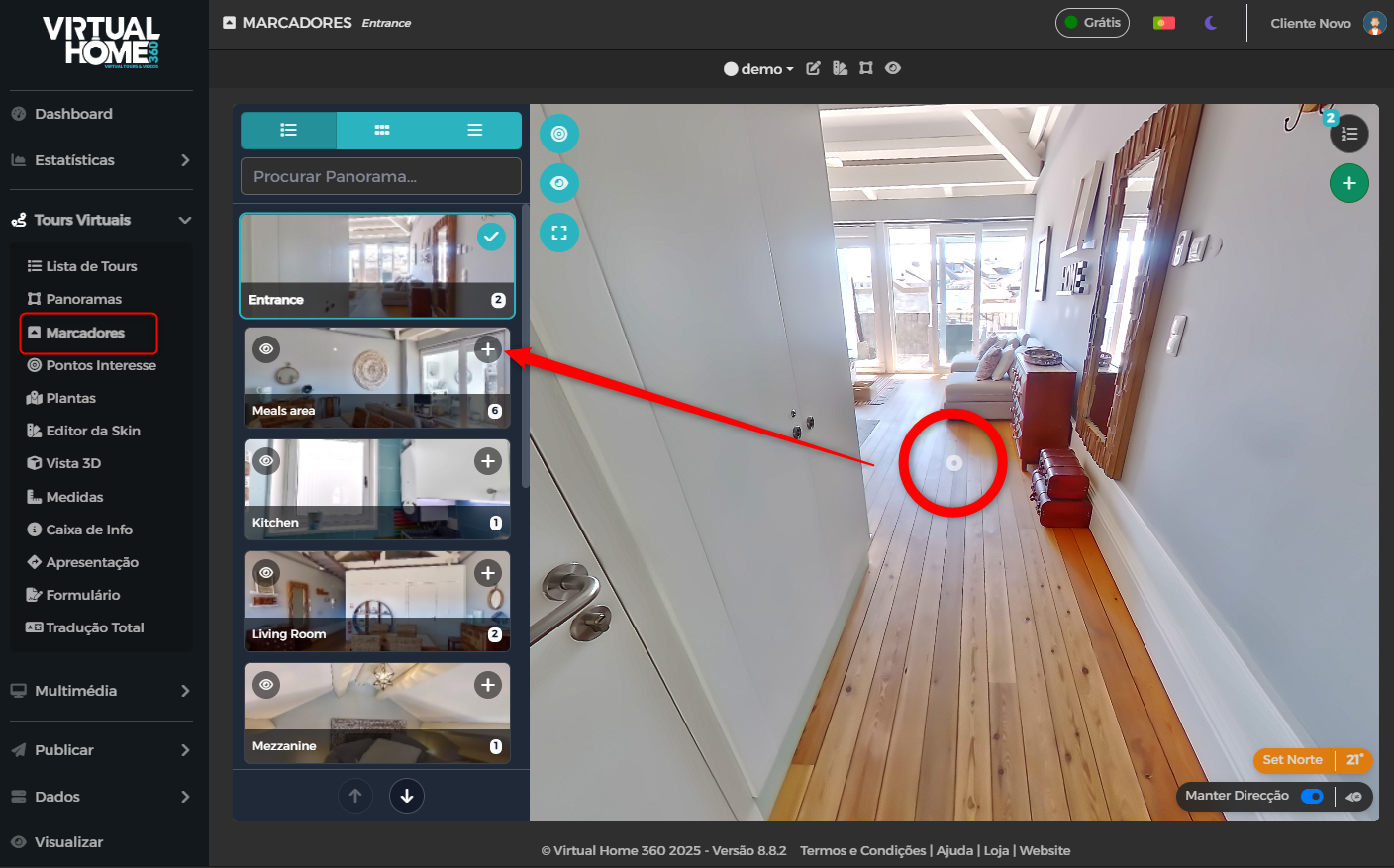
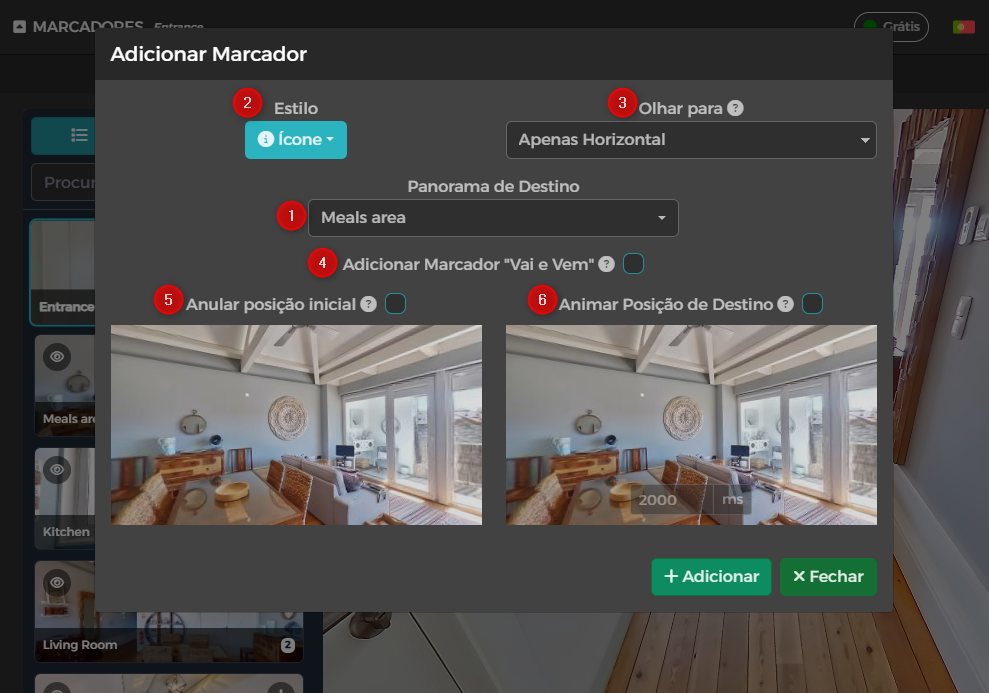
Apunte el panorama al lugar donde desea colocar el marcador y presione el signo "+" del panorama de ese espacio para continuar con el proceso.
El menú que aparece en este momento nos da las siguientes opciones.
1 – O Panorama del Destino, es decir, el panorama al que queremos ir al cargar en ese marcador.
cuando haya hecho clic en el signo + del panorama en cuestión, ya está seleccionado;
2 – si queremos utilizar un icono o un área de selección;
3 – cómo queremos Buscar el marcador al que se hace clic;
4 – si queremos añadir un marcador de retorno al panorama de destino;
5 – Podemos establecer la posición inicial de visualización al navegar hacia ese panorama.
6 – y si queremos animar la posición de destino.
Es decir, al entrar en este panorama, se moverá automáticamente de la posición inicial a la posición de destino.
Ahora es posible para el visitante navegar desde el punto A al punto B en el Tour.
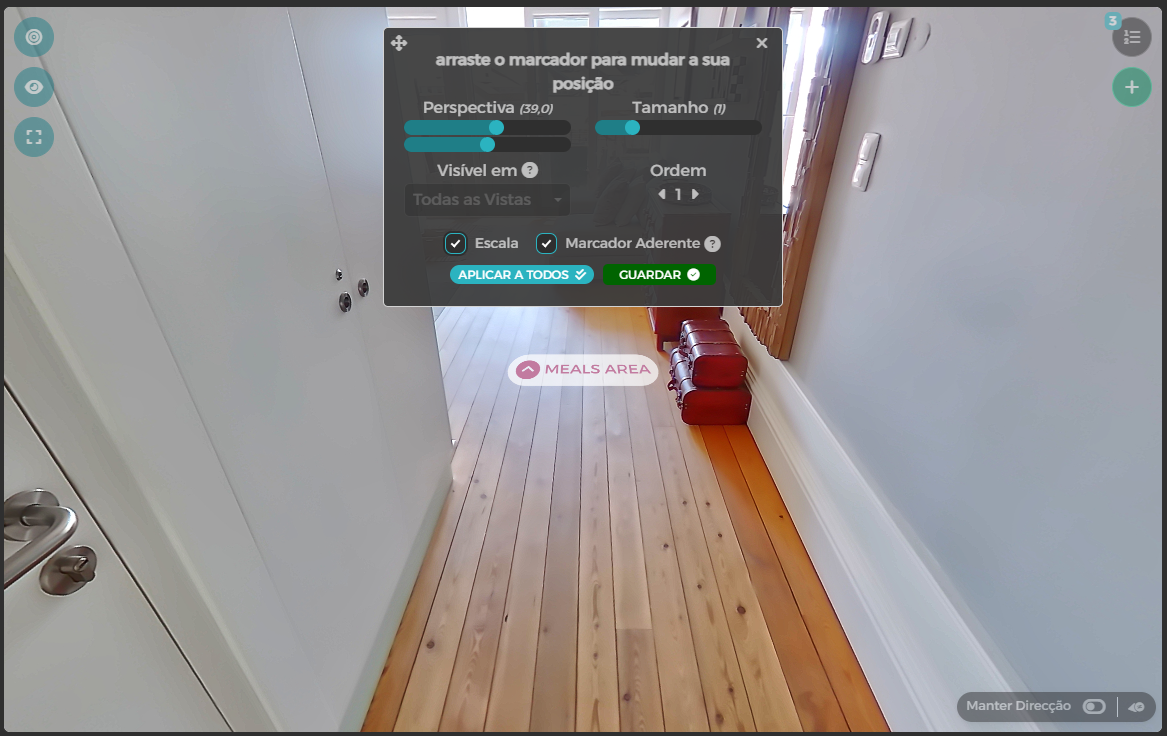
Después de hacer clic en añadir, aparece la ventana de edición y puede cambiar la vista y el tamaño del marcador. Con el botón izquierdo del ratón pulsado en el panorama se puede modificar el posicionamiento del marcador.
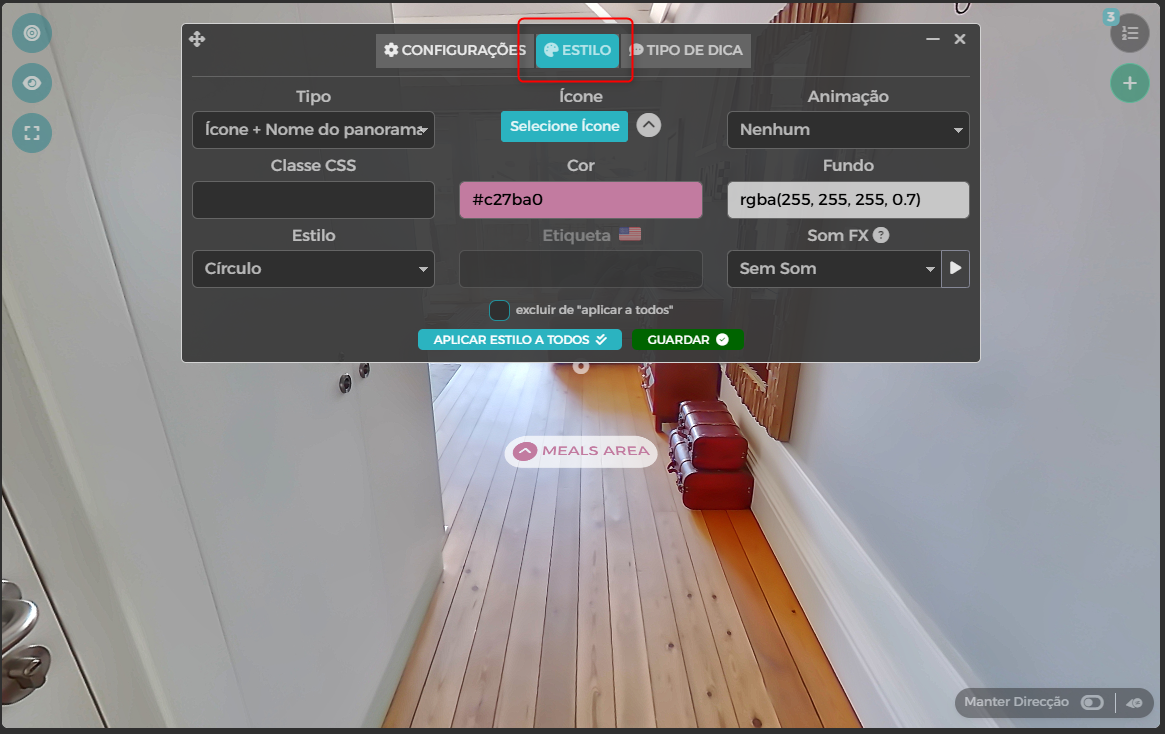
Después de hacer clic en guardar, aparecerá un menú final donde puede cambiar el estilo del marcador e incluso aplicar estos cambios de estilo por defecto al resto de los marcadores.
Después de guardar los cambios, repita el proceso con otros marcadores para crear una navegación simple y lógica.