Os Marcadores servem para fazer a ligação entre panoramas, permitindo ao utilizador “andar” de uma divisão para outra. Depois de fazer o upload dos Panoramas, colocamos os Marcadores para facilitar a navegação.
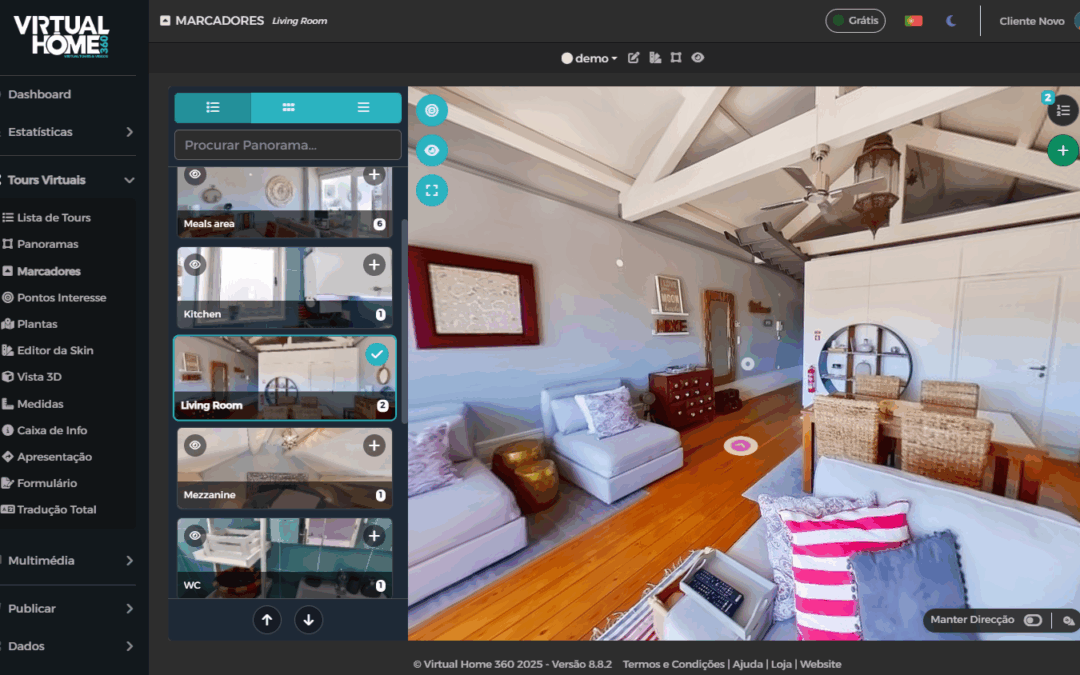
Dentro de Tours Virtuais, pode selecionar o Menu Marcadores. Aí encontra a lista dos panoramas criados.
Ao selecionar o menu marcadores, por defeito abre o primeiro panorama da lista, mas é sempre possível escolher o panorama no qual quer trabalhar para este aparecer no visualizador.
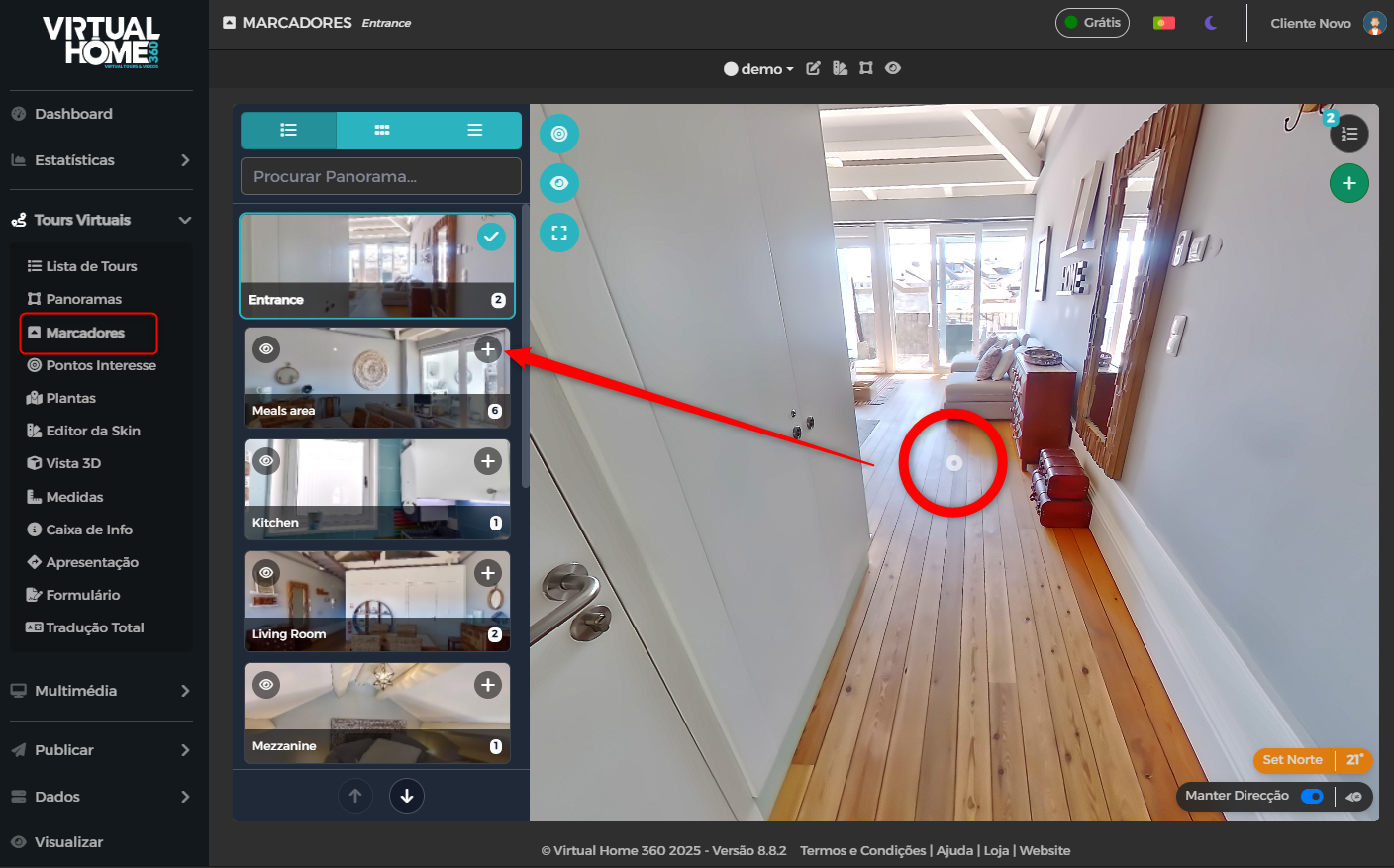
Aponte o panorama para o local onde quer colocar o marcador e carregue no sinal "+" do panorama desse espaço para prosseguir com o processo.
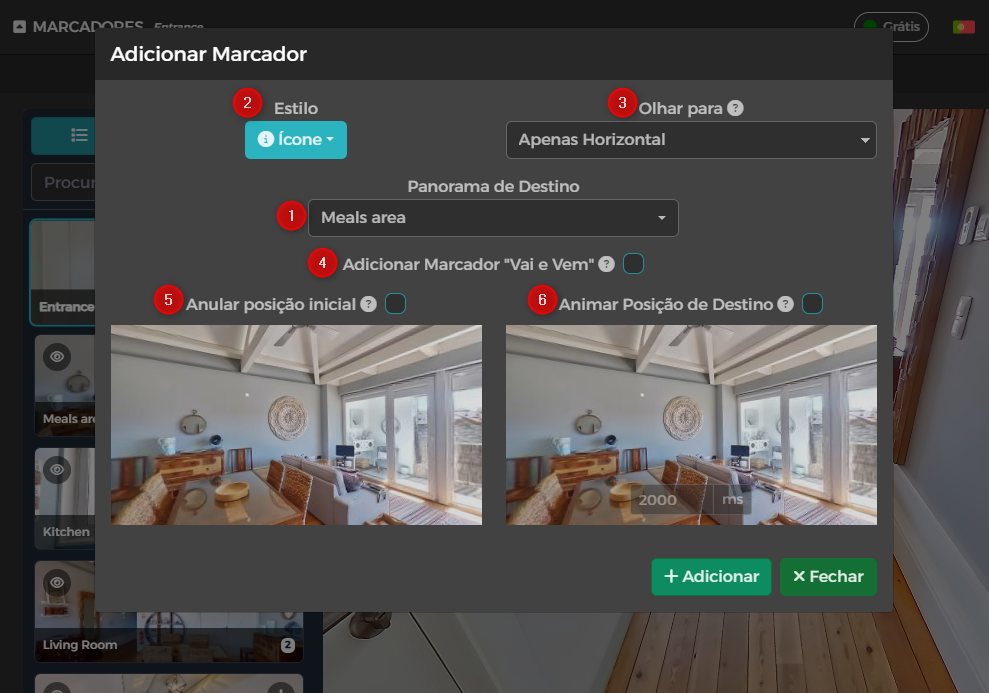
O menu que aparece neste momento dá-nos as seguintes opções.
1 – O Panorama de Destino, ou seja, o panorama para onde queremos ir ao carregar nesse marcador.
ao ter carregado no sinal + do panorama em questão, ele já fica selecionado;
2 – se queremos usar um ícone ou área de selecção;
3 – como queremos Olhar Para o marcador que é clicado;
4 – se queremos adicionar uma marcador de regresso no panorama de destino;
5 – podemos estabelecer a posição inicial de visualização ao navegar para esse panorama.
6 – e se queremos animar a posição de destino.
Ou seja, ao entrar nesse panorama, ele automaticamente vai-se deslocar da posição inicial para a posição de destino.
Agora, já é possível ao visitante navegar do ponto A para o ponto B no Tour.
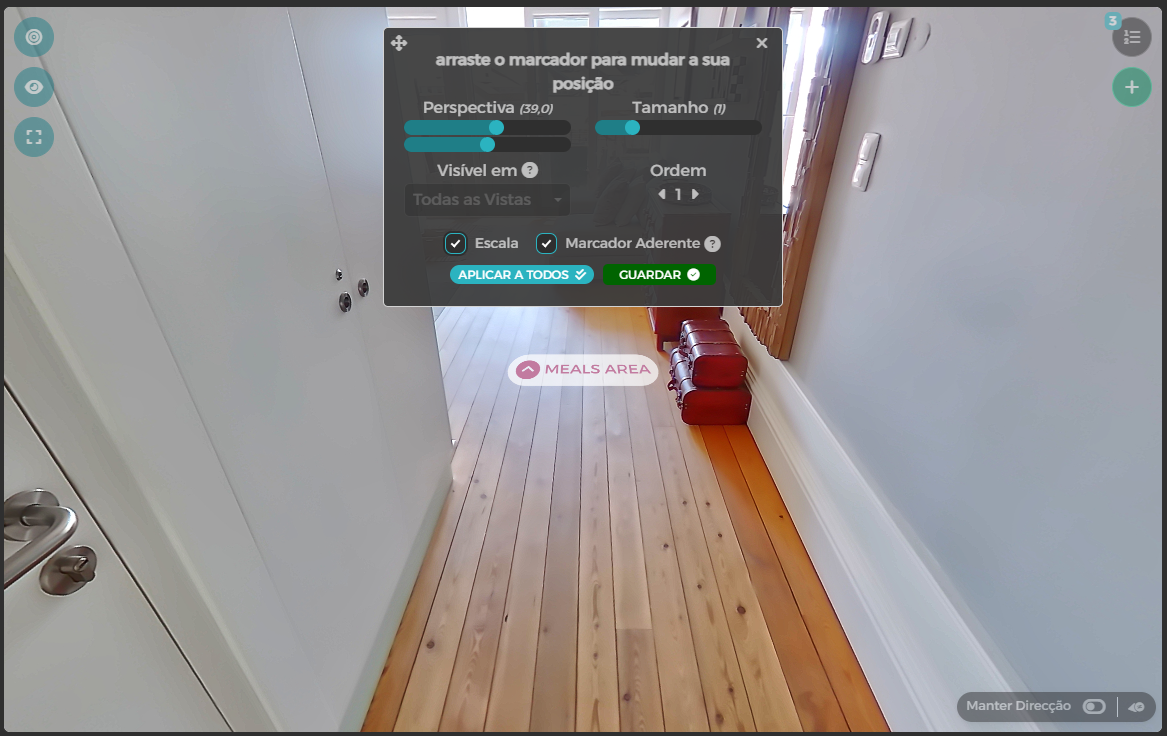
Depois de carregar em adicionar, surge a janela de edição, podendo alterar a perspectiva e o tamanho do marcador. Com o botão esquerdo do rato pressionado no panorama pode modificar o posicionamento do marcador.
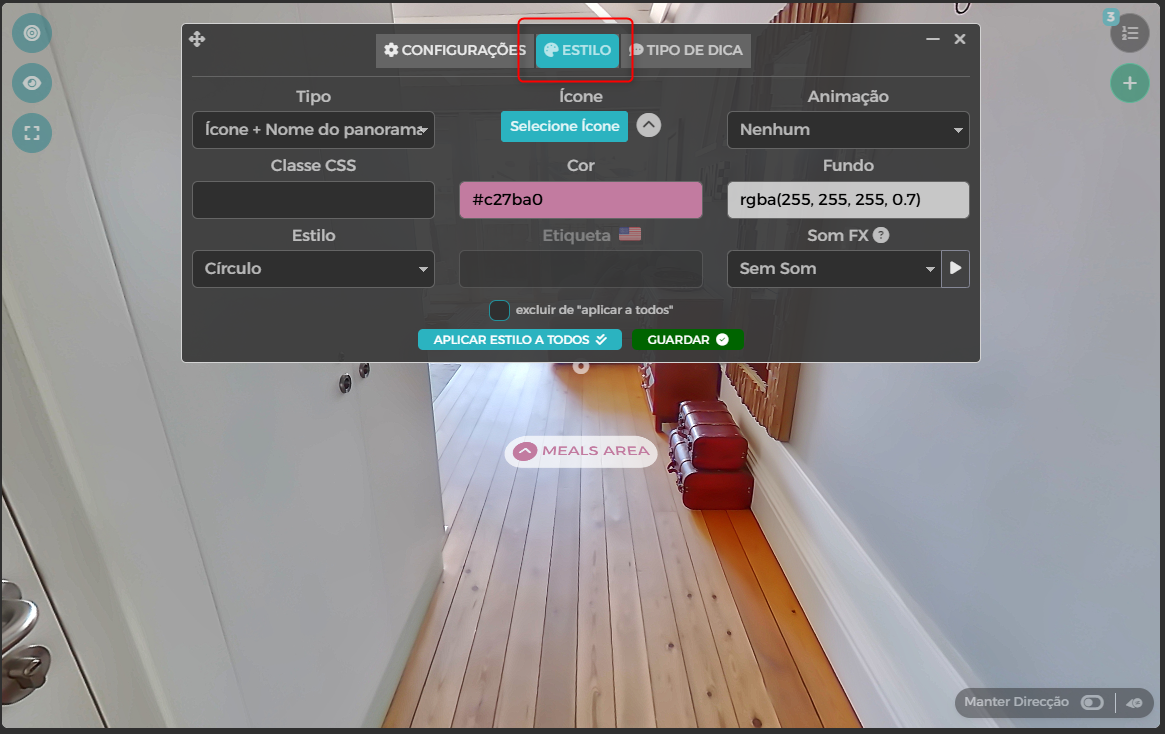
Depois de clicar em guardar, irá aparecer um menu final onde pode mudar o estilo do marcador e até aplicar essas alterações de estilo como padrão para o resto dos marcadores
Depois de guardar as alterações, repita o processo com outros marcadores de forma a criar uma navegação simples e lógica.